

КЭП и УЭП (электронная подпись) 2026: инструкция, как получить, подписать и проверить документ

В 2026 году КЭП (квалифицированная электронная подпись) стал обязательным инструментом для каждого ФОП и бизнеса. Без него невозможно подать отчетность, подписать договор онлайн, работать с государственными органами или участвовать в тендерах Prozorro.
В этой инструкции разберем: что такое КЭП и УЭП простыми словами, в чем между ними разница, как быстро получить электронную подпись, как подписать документ и как проверить подпись контрагента.
Что такое КЭП/УЭП простыми словами
Честно говоря, большинство людей представляют КЭП как что-то вроде вашей обычной подписи, только на экране компьютера. На самом деле все иначе.
Электронная подпись — это криптографический ключ (файл или защищенный носитель), который однозначно идентифицирует подписанта. Ваш цифровой «отпечаток пальца», который невозможно подделать (ну, почти невозможно, если все сделано правильно).
Вот что гарантирует электронная подпись:
1. Авторство — подтверждает, что документ подписали именно вы.
2. Целостность — любое изменение документа делает подпись недействительной.
3. Неотказуемость — подписант не может отрицать факт подписания.
Именно поэтому электронная подпись приравнивается к собственноручной. Юридически они равнозначны.
Пароль к ключу не восстанавливается. Потеряли пароль/носитель — оформляйте новый ключ (перевыпуск).
Разница между УЭП и КЭП — что выбрать для вашего бизнеса?
Если отбросить сложные формулировки, в Украине сейчас используется два типа электронной подписи:
КЭП — квалифицированная электронная подпись. Она может храниться на защищенном носителе (токене) или быть облачной — например, Дія.Підпис или monoКЕП. К ней прилагается квалифицированный сертификат от государства, который гарантирует подлинность подписи. Важно: на период военного положения требование хранить КЭП именно на защищенном носителе временно отменено (Постановление КМУ №617).
УЭП — усовершенствованная электронная подпись. Это файл, который вы можете хранить где угодно: на флешке, на жестком диске, даже отправить себе на почту (хотя так лучше не делать).
Сравнение в таблице УЭП vs КЭП
| Параметр | УЭП | КЭП |
|---|---|---|
| Носитель | Флешка, диск компьютера, телефон | На токене или в облаке |
| Возможность копирования ключа | Да | Нет |
| Стоимость | Бесплатно | Токен — от 1000 грн; облачная подпись — бесплатно. |
| Срок действия | 1-2 года | 1-2 года |
| Где можно получить | Банк (Приват24, Monobank), Дія | Аккредитованный центр сертификации (АЦСК) |
| Время оформления | 5 минут | До 48 часов (есть срочное за 3-4 часа) |
| Юридическая сила | Приравнивается к собственноручной, но…* | Полностью приравнивается к собственноручной подписи |
| Для госорганов* | Не подходит | Обязателен |
| Для коммерческих компаний* | Можно до конца военного положения + 6 мес | Всегда подходит |
*в случае спора доказывать защищенность ваших систем придется вам
*статусы поддержки отдельных сервисов стоит проверять на дату публикации
Реальный кейс: когда УЭП подвел
Клиент — небольшая IT-компания — подписывал договоры с контрагентами с помощью УЭП. Все было ок, пока один из партнеров не решил «забыть» о своих обязательствах. В суде он заявил: «Это не я подписывал, кто-то скопировал мой ключ». Чтобы доказать обратное, нашему клиенту пришлось проводить IT-экспертизу в течение нескольких месяцев. Она должна была подтвердить: их системы защищены, ключ никто не мог скопировать. Дело они выиграли, но нервы и деньги — потеряны.
Вывод: если договор на серьезную сумму — лучше перестраховаться и использовать КЭП.
*УЭП приравнивается к КЭП только между сторонами, если это согласовано.
Электронная подпись — это всего лишь инструмент.
Чтобы избежать ошибок в отчетности и договорах, важно правильно настроить процесс.
Команда buh.ua поможет взять бухгалтерию под контроль.
Как получить КЭП — пошаговая инструкция
Шаг 1: Выбираем центр сертификации (АЦСК)
Не все центры одинаковы. Некоторые работают быстрее, некоторые дешевле, а у некоторых более удобные офисы по всей Украине. Актуальный список АЦСК можно посмотреть на официальном сайте Минцифры.
На что обратить внимание: локация офисов, стоимость (цены отличаются), срок оформления и наличие технической поддержки.
Шаг 2: Собираем документы
Для физлица/ФОП: заявление, паспорт, ИНН, телефон, email
Для юрлица: заявление, регистрационные документы ООО, ваш паспорт, код ЕГРПОУ, доверенность (если не директор), печать компании (если есть)
*подробный перечень документов необходимо уточнять в АЦСК перед оформлением КЭП
Шаг 3: Подаем заявку
Есть два варианта:
- онлайн через сайт АЦСК — заполняете заявку, загружаете сканы документов, оплачиваете онлайн, назначаете время визита для получения токена (или заказываете доставку).
- приезжаете в офис центра, пишете заявление (вам дадут бланк), показываете документы и оплачиваете на месте. Ждете оформления (или приезжаете через 1-2 дня)
Шаг 4: Получаем токен и сертификат
Через 24-48 часов (или 3-4 часа при срочном оформлении) вам выдадут:
- Токен (USB-носитель, похожий на флешку)
- Пароль доступа к ключу (запишите его в надежное место!)
- Квалифицированный сертификат (электронный документ, который подтверждает, что ваша подпись настоящая)
Если что-то не так — требуйте исправить на месте. Иначе потом придется ехать снова.
Срочное оформление: если вам нужен КЭП «на вчера» — большинство центров предлагают экспресс-услугу. В крупных городах КЭП можно получить за несколько часов (платно). Уточняйте в АЦСК.
Шаг 5: Проверяем, все ли работает
Дома (или сразу в офисе центра, если есть ноутбук):
Установите ПО (ссылка от АЦСК) → подпишите тестовый документ → проверьте на сайте czo.gov.ua.
Как быстро получить УЭП — бесплатно и за 5 минут
Главное преимущество УЭП — скорость и цена. Точнее, ее отсутствие. Вы можете сделать электронную подпись прямо сейчас, не выходя из дома, и это будет абсолютно бесплатно.
Три самых популярных способа:
Дія.Підпис — самый быстрый вариант
Что нужно:
- Установленное приложение Дія на телефоне
- ID-карта или биометрический заграничный паспорт (выданный после 2015 года)
Пошаговая инструкция:
- Шаг: Откройте Дію → раздел «Дія.Підпис» → «Создать»
- Шаг: Подтвердите личность через селфи
- Шаг: Придумайте 5-значный PIN-код
- Шаг: Готово!
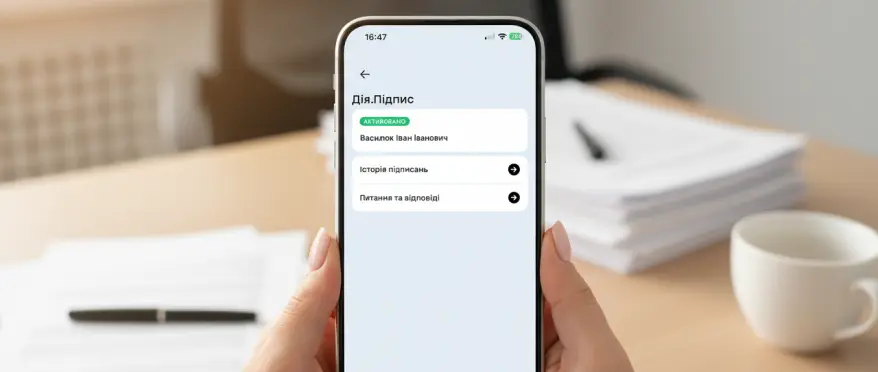
Дія.Підпис — это полноценный КЭП, но он «облачный» и активируется только через приложение.
УЭП через Приват24 — для бизнеса и отчетности
Эта подпись более универсальна — подходит для отчетности, договоров, электронного документооборота.
Что нужно:
- Быть клиентом ПриватБанка
- Иметь доступ к Приват24 (веб-версия или приложение)
Вариант А: Файловый ключ (обычный УЭП)
- Шаг: Заходите в Приват24 → Все услуги → Бизнес → Загрузить сертификат
- Шаг: Укажите, куда сохранить файл с УЭП
- Шаг: Придумываете пароль (мин. 8 символов)
- Шаг: Подтвердите операцию кодом из СМС
- Шаг: Готово! Файл сохранится на вашем компьютере. (название типа pb_1234567890.jks)
Вариант Б: SmartID (облачная подпись)
Это подпись, которая «живет» в вашем телефоне. Не нужно носить флешку, не нужно ничего устанавливать на компьютер — все работает через мобильное приложение.
Для физических лиц: Откройте приложение Приват24 → выберите SmartID → создайте пароль.
Для ФОП/юрлиц: Зайдите в Приват24 для бизнеса (веб-версия) → Откройте боковое меню → Нажмите «Настройки» → выберите SmartID “Сформировать SmartID” → Введите пароль для SmartID.
Подробная инструкция здесь. SmartID работает и в веб-версии, и в мобильном приложении. Можно подписывать платежи даже в отпуске на пляже.
MonoКЕП — прямо в приложении за 2 минуты
С 2025 года в Monobank теперь есть собственный КЭП, который создается прямо в приложении.
Для себя (физлицо): в меню “Еще”, выберите monoКЕП
Для ФОП/бизнеса: в меню “Профиль”, в разделе ФОП или юрлица выберите monoКЕП
Далее: подтверждаете → делаете селфи → придумываете пароль → готово!
MonoКЕП живет в приложении, но его можно скачать на компьютер и использовать в других сервисах для подписания документов, авторизации и т.д. Кстати, банк сам напомнит, когда нужно перевыпускать.
Получили УЭП, но не уверены, как правильно его использовать?
Возьмем на себя учет от настройки учета до отчетности и контроля налогов.
Инструкция — Как подписать любой документ КЭП
Самый частый вопрос, который задают после получения КЭП: «Окей, у меня есть эта флешка-токен, есть пароль… а что теперь с этим делать?»
На самом деле есть несколько способов подписать документ, в зависимости от того, где вы работаете и что вам удобнее. Разберем все варианты.
Вариант 1: Подписание через специальное ПО
Это классический метод, когда вы устанавливаете программу на свой компьютер, и она позволяет подписывать любые файлы. Популярные программы для подписания: ІІТ Користувач ЦСК, M.E.Doc. Обычно центр сертификации дает вам диск или ссылку на загрузку ПО при получении токена.
Как подписать?
Установите программу → вставьте токен в USB → откройте программу и считайте ключ (введите пароль) → выберите файл для подписания → нажмите «Подписать».
Что вы получите? В зависимости от настроек, может получиться:
- Отдельный файл подписи (например, договор.pdf.p7s) — его нужно отправлять вместе с оригиналом
- Подписанный документ (файл со встроенной подписью, например договор_подписанный.pdf)
Важно: некоторые системы требуют именно отдельный файл подписи, другие — встроенный. Уточните у того, кому отправляете документ.
Вариант 2: Подписание через веб-сервисы
Если не хотите устанавливать программы на компьютер или работаете с чужого ноутбука — есть онлайн-сервисы:
веб-портал вашего АЦСК, Вчасно, Приват24 и интернет-банкинги других банков.
Как это работает: Заходите на сайт → вставляете токен → загружаете документ → подписываете → вводите пароль → скачиваете подписанный файл обратно.
Плюсы: не нужно ничего устанавливать, работает с любого компьютера.
Минусы: нужен интернет, не все сервисы бесплатные.
Вариант 3: Подписание в системах электронного документооборота
Если вы работаете в системах типа M.E.Doc, Вчасно, SMARTFIN и т.д. — там уже встроена функция подписания.
Как это работает: Формируете документ → нажимаете «Подписать» → система автоматически находит ваш токен → вводите пароль → готово.
Все в одном месте, не нужно экспортировать файлы и подписывать отдельно.
Что можно подписывать?
КЭП можно наложить практически на любой файл: PDF, Word (.doc, .docx), Excel (.xls, .xlsx), изображения (.jpg, .png), XML (для отчетности), архивы (.zip, .rar) и даже текстовые файлы (.txt)
Ограничений почти нет. Главное — чтобы система, куда вы отправляете документ, умела проверять эту подпись.
Как проверить документ, подписанный КЭП
Получили подписанный договор — а точно ли его подписал контрагент? Без проверки вы рискуете. Представьте: подписали соглашение на 500 тысяч, а потом оказалось, что подпись фейковая или документ изменили после визирования.
Всегда проверяйте электронные подписи перед тем, как подписывать со своей стороны или переводить деньги.
Проверка через czo.gov.ua (официальный государственный сервис)
Это самый простой и надежный способ. Сервис бесплатный, работает онлайн, ничего устанавливать не нужно.
Откройте czo.gov.ua → загрузите подписанный документ (если подпись отдельно в файле .p7s — загрузите оба) → нажмите «Проверить» → подождите 3-5 секунд.
На что смотреть в результатах проверки:
1. Статус проверки: «Подпись действительна» — все ОК, или «Подпись недействительна» (что-то не так)
2. Тип носителя: «Защищенный» (КЭП на токене) или «Незащищенный» (УЭП). Для серьезных сделок лучше КЭП.
3. Тип подписи: «Квалифицированная электронная подпись» — КЭП или «Усовершенствованная электронная подпись» — УЭП.
4. Сертификат: должен быть «Квалифицированный сертификат», иначе подпись не имеет юридической силы.
5. Данные владельца подписи: ФИО, должность, организация. Сверяйте с договором — если не совпадает, это повод задуматься.
6. Срок действия сертификата: документ должен быть подписан ДО окончания срока. Если сертификат закончился 15.10.2025, а договор подписан 20.10.2025 — недействителен.
Проверка через специальное ПО
Если пользуетесь ІІТ, Криптон или Алмаз — можно проверить там.
Откройте программу → «Проверить подпись» → выберите файл → смотрите результат.
Это быстро, интернет не нужен, но есть и минусы — программа должна быть установлена.
Проверка в системах документооборота
Если вы работаете в системах электронного документооборота (Вчасно, SMARTFIN, M.E.Doc и т.д.), они автоматически проверяют подписи при получении документов.
Как это выглядит:
- Получаете документ в системе
- Рядом с документом появляется значок подписи (обычно зеленая галочка или красный крестик)
- Нажимаете на значок — видите детали: кто подписал, когда, действительна ли подпись.
Ситуация: Ваша компания заключила договор с новым поставщиком на сумму 300 тысяч гривен. Поставщик прислал подписанный договор электронно. Вы никогда раньше с ним не работали, поэтому хотите перестраховаться.
Что делать: Загрузили на czo.gov.ua → «Подпись действительна», КЭП, ФИО совпадает, срок ОК. Дополнительно проверили компанию в ЕГР. Все чисто — можно работать.
Почему это критически важно?
Представьте ситуацию: вы перечислили аванс 200 тысяч по договору, который якобы подписал директор контрагента. А потом оказалось, что:
- Подпись поддельная
- Или сертификат уже не действовал на момент подписания
- Или после подписания кто-то изменил сумму в договоре
В суде такой договор не будет иметь силы. А деньги вы уже перечислили.
Проверка занимает 2 минуты, а может спасти сотни тысяч гривен.
FAQ: кратко о главном
Что можно делать с КЭП
- подавать отчетность и декларации онлайн через M.E.Doc, Приват24 или другие сервисы;
- подписывать договоры и акты с клиентами и контрагентами дистанционно — даже с зарубежными партнерами;
- участвовать в тендерах Prozorro и заключать сделки онлайн;
- регистрировать ФОП или ООО, изменять КВЭДы, обновлять уставные данные;
- подписывать банковские документы (счета, кредиты, гарантии);
- вести электронный документооборот и проверять контрагентов в ЕГР;
- для резидентов Дія.City — заключать гиг-контракты и подавать документы на бронирование сотрудников.
Срок действия КЭП и как продлить
Срок действия обычно составляет от 1 до 2 лет. Продлить его невозможно — после окончания срока нужно делать новую подпись (снова заявка в АЦСК, оплата, новый токен).
Что делать при потере токена/пароля
Восстановить невозможно, придется делать новую электронную цифровую подпись.
Заблокируйте сертификат в вашем АЦСК → сгенерируйте новый → уведомите контрагентов о смене сертификатов.
Сколько подписей может иметь одно лицо
Сколько угодно! Один предприниматель может иметь хоть 10 разных электронных подписей — никаких ограничений нет.
Можно ли подписывать со смартфона
Да! И это не фантастика. Именно для этого и придумали электронную подпись. Для большинства повседневных задач (отчетность, платежи, договоры) — смартфона достаточно. Для тендеров и работы с госорганами — нужен компьютер с токеном.
Сколько КЭПов нужно юрлицу?
Обычно отдельно для директора, бухгалтера (при необходимости), иногда для уполномоченных лиц под конкретные бизнес-процессы.
Вывод
Электронная подпись в 2026 году — это уже не роскошь, а базовый инструмент для выживания и развития бизнеса в цифровом государстве. Выбор между КЭП на токене и «облачным» УЭП зависит исключительно от ваших задач.
Помните: получить КЭП — это только 50% дела. Сам по себе ключ не создает магии дистанционной работы. Чтобы полноценно обмениваться актами и договорами с контрагентами в один клик, мы рекомендуем использовать специальные платформы электронного документооборота (ЭДО), такие как Вчасно, M.E.Doc или Paperless. Это позволит вам не просто «подписывать файлы», а выстраивать прозрачные и быстрые бизнес-процессы без бумаги и курьеров.
Сложно разобраться самостоятельно?
Обратитесь к профессионалам — настроим бухгалтерию правильно с первого раза.