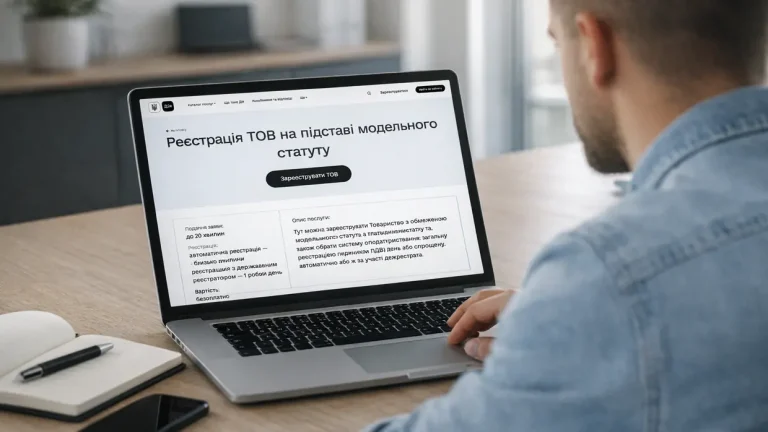


Kwalifikowany i Zaawansowany Podpis Elektroniczny (QES i AES) 2026: instrukcja, jak uzyskać, podpisać i zweryfikować dokument

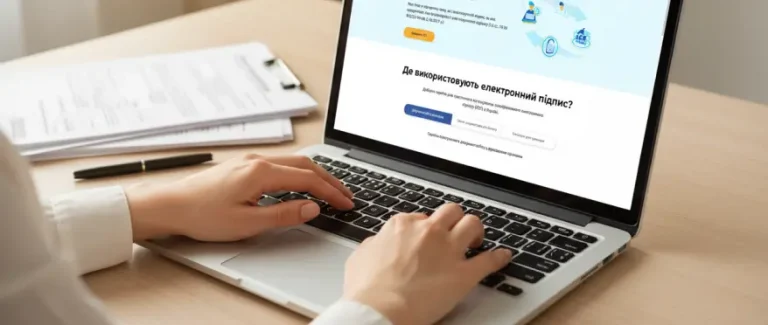
W 2026 roku KEP (kwalifikowany podpis elektroniczny) stał się obowiązkowym narzędziem dla każdego FOP (ukraiński odpowiednik JDG) i biznesu. Bez niego nie można złożyć sprawozdawczości, podpisać umowy online, współpracować z organami państwowymi ani brać udziału w przetargach Prozorro.
W tej instrukcji omówimy: czym jest KEP i UEP prostymi słowami, jaka jest między nimi różnica, jak szybko uzyskać podpis elektroniczny, jak podpisać dokument oraz jak zweryfikować podpis kontrahenta.
Czym jest KEP/UEP prostymi słowami
Szczerze mówiąc, większość osób wyobraża sobie KEP jako coś w rodzaju zwykłego podpisu, tylko na ekranie komputera. W rzeczywistości wygląda to inaczej.
Podpis elektroniczny to klucz kryptograficzny (plik lub zabezpieczony nośnik), który jednoznacznie identyfikuje osobę podpisującą. To Twój cyfrowy „odcisk palca”, którego nie da się podrobić (a przynajmniej prawie nie, jeśli wszystko jest wykonane prawidłowo).
Oto co gwarantuje podpis elektroniczny:
1. Autorstwo - potwierdza, że dokument został podpisany właśnie przez Ciebie.
2. Integralność - zmiana danych chronionych podpisem powoduje, że weryfikacja integralności kończy się niepowodzeniem.
3. Niezaprzeczalność - osoba podpisująca nie może zaprzeczyć faktowi złożenia podpisu.
Dlatego właśnie kwalifikowany podpis elektroniczny jest równoważny z podpisem własnoręcznym: ustawa wprost stanowi, że ma taką samą moc prawną i domniemanie równoważności z podpisem własnoręcznym.
Hasła do klucza nie można odzyskać. Jeśli utracisz hasło lub nośnik - konieczne będzie wyrobienie nowego klucza (ponowne wydanie).
Różnica między UEP a KEP - co wybrać dla swojego biznesu?
Jeśli pominąć skomplikowane sformułowania, w Ukrainie obecnie używa się dwóch typów podpisu elektronicznego:
KPE - kwalifikowany podpis elektroniczny. Może być przechowywany na zabezpieczonym nośniku (tokenie) lub w chmurze - na przykład Diia.Pidpys albo monoKPE. Towarzyszy mu kwalifikowany certyfikat wydany przez państwo, który gwarantuje autentyczność podpisu. Ważne, aby nie mylić dwóch różnych podpisów: jeśli certyfikat jest kwalifikowany, ale klucz nie jest przechowywany w kwalifikowanym urządzeniu do składania podpisu, jest to osobny rodzaj - zaawansowany podpis elektroniczny oparty na certyfikacie kwalifikowanym. Ustawa definiuje go wprost i w wielu procedurach stosuje się go na równi z KEP, ale domniemanie równoważności z podpisem własnoręcznym ma wyłącznie KEP.
UEP - ulepszony podpis elektroniczny. To plik, który można przechowywać w dowolnym miejscu: na pendrivie, na dysku komputera, a nawet wysłać sobie mailem (choć lepiej tego nie robić).
Porównanie w tabeli UEP vs KEP
| Parametr | UEP | KEP |
|---|---|---|
| Nośnik | Pendrive, dysk komputera, telefon | Na tokenie lub w chmurze |
| Możliwość kopiowania klucza | Tak | Nie |
| Koszt | Bezpłatnie | Token - od 1000 UAH; podpis w chmurze - bezpłatnie. |
| Okres ważności | 1-2 lata | 1-2 lata |
| Gdzie można uzyskać | Bank (Privat24, Monobank), Diia | Kwalifikowany dostawca usług zaufania (KDUZ) |
| Czas wyrobienia | 5 minut | Do 48 godzin (tryb pilny 3-4 godziny) |
| Moc prawna | Brak domniemania równoważności z podpisem własnoręcznym | W pełni równoważny z podpisem własnoręcznym |
| Zastosowanie w procedurach urzędowych | Zależy od wymogów konkretnej procedury | Zawsze odpowiedni |
| Zastosowanie w biznesie | Na podstawie ustaleń stron | Zawsze odpowiedni |
Rzeczywisty case: kiedy UEP zawiódł
Klient - niewielka firma IT - podpisywała umowy z kontrahentami przy użyciu UEP. Wszystko było w porządku, dopóki jeden z partnerów nie postanowił „zapomnieć” o swoich zobowiązaniach. W sądzie oświadczył: „To nie ja podpisywałem, ktoś skopiował mój klucz”. Aby udowodnić coś przeciwnego, nasz klient musiał przez kilka miesięcy przeprowadzać ekspertyzę IT. Miała ona potwierdzić: ich systemy są zabezpieczone, a klucz nie mógł zostać skopiowany. Sprawę wygrali, ale nerwy i pieniądze - stracone.
Wniosek: jeśli umowa dotyczy poważnej kwoty - lepiej się zabezpieczyć i używać KEP.
*UEP jest równoważny z KEP tylko między stronami, jeśli zostało to uzgodnione.
Podpis elektroniczny - to tylko narzędzie.
Aby uniknąć błędów w sprawozdawczości i umowach, warto prawidłowo ustawić proces.
Zespół buh.ua pomoże przejąć kontrolę nad księgowością.
Jak uzyskać KEP - instrukcja krok po kroku
Krok 1: Wybieramy kwalifikowanego dostawcę (KDUZ)
Nie wszyscy dostawcy są tacy sami. Niektóre działają szybciej, inne są tańsze, a jeszcze inne mają wygodniejsze biura w całej Ukrainie. Aktualny wykaz kwalifikowanych dostawców prowadzi Centralny Organ Certyfikujący - to Lista zaufania na czo.gov.ua/trustedlist.
Na co zwrócić uwagę: lokalizację biur, koszt (ceny się różnią), czas realizacji oraz dostępność wsparcia technicznego.
Krok 2: Zbieramy dokumenty
Dla osoby fizycznej/FOP: wniosek, paszport, numer RNOKPP, telefon, email
Dla osoby prawnej: wniosek, dokumenty rejestracyjne spółki z o.o., Twój paszport, kod EDRPOU, pełnomocnictwo (jeśli nie jesteś dyrektorem), pieczęć firmy (jeśli jest)
*szczegółową listę dokumentów należy sprawdzić w KDUZ przed wyrobieniem KEP
Krok 3: Składamy wniosek
Są dwie opcje:
- online przez stronę KDUZ - wypełniasz wniosek, przesyłasz skany dokumentów, płacisz online, ustalasz termin wizyty w celu odbioru tokena (lub zamawiasz dostawę).
- przyjeżdżasz do biura centrum, piszesz wniosek (otrzymasz formularz), okazujesz dokumenty i płacisz na miejscu. Czekasz na wyrobienie (lub wracasz po 1-2 dniach)
Krok 4: Odbieramy token i certyfikat
Po 24-48 godzinach (lub 3-4 godzinach w trybie pilnym) otrzymasz:
- Token (nośnik USB, podobny do pendrive’a)
- Hasło dostępu do klucza (zapisz je w bezpiecznym miejscu!)
- Kwalifikowany certyfikat (dokument elektroniczny potwierdzający, że Twój podpis jest autentyczny)
Jeśli coś się nie zgadza - żądaj poprawy na miejscu. W przeciwnym razie później trzeba będzie jechać ponownie.
Tryb pilny: jeśli potrzebujesz KEP „na wczoraj” - większość centrów oferuje usługę ekspresową. W dużych miastach KEP można otrzymać w kilka godzin (odpłatnie). Sprawdź w KDUZ.
Krok 5: Sprawdzamy, czy wszystko działa
W domu (lub od razu w biurze centrum, jeśli masz laptop):
Zainstaluj oprogramowanie (link od KDUZ) → podpisz testowy dokument → sprawdź na stronie czo.gov.ua.
Jak szybko i bezpłatnie uzyskać podpis elektroniczny online
Główna zaleta UEP - szybkość i cena. A właściwie jej brak. Możesz wyrobić podpis elektroniczny już teraz, nie wychodząc z domu, i będzie to całkowicie bezpłatne.
Trzy najpopularniejsze sposoby:
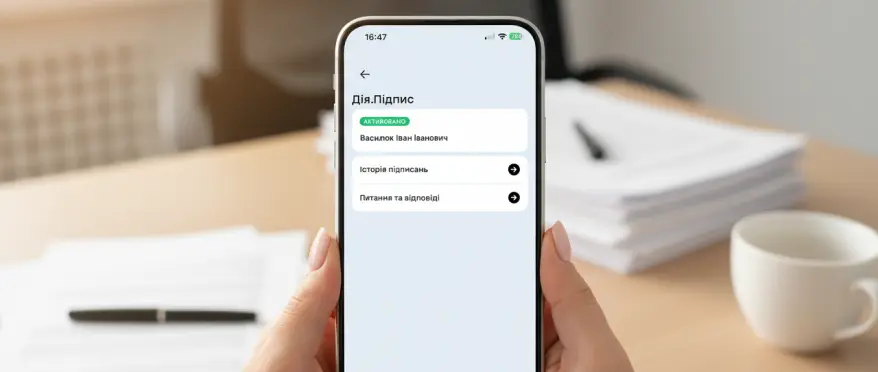
Diia.Podpis - najszybsza opcja
Co jest potrzebne:
- Zainstalowana aplikacja Diia w telefonie
- Dowód osobisty (ID-karta) lub paszport biometryczny (wydany po 2015 roku)
Instrukcja krok po kroku:
- Krok: Otwórz Diia → sekcja "Diia.Podpis" → "Utwórz"
- Krok: Potwierdź tożsamość poprzez selfie
- Krok: Ustal 5-cyfrowy kod PIN
- Krok: Gotowe!
Diia.Podpis to pełnoprawny KEP, ale w wersji „chmurowej” i aktywowany wyłącznie przez aplikację.
UEP przez Privat24 - dla biznesu i sprawozdawczości
Ten podpis jest bardziej uniwersalny - nadaje się do sprawozdawczości, umów i elektronicznego obiegu dokumentów.
Co jest potrzebne:
- Być klientem PrivatBanku
- Mieć dostęp do Privat24 (wersja webowa lub aplikacja)
Opcja A: Klucz plikowy (zwykły UEP)
- Krok: Wejdź do Privat24 → Wszystkie usługi → Biznes → Pobierz certyfikat
- Krok: Wskaż, gdzie zapisać plik z UEP
- Krok: Ustal hasło (min. 8 znaków)
- Krok: Potwierdź operację kodem z SMS
- Krok: Gotowe! Plik zapisze się na Twoim komputerze (nazwa typu pb_1234567890.jks)
Opcja B: SmartID (podpis chmurowy)
To podpis, który „mieszka” w Twoim telefonie. Nie trzeba nosić pendrive’a ani instalować czegokolwiek na komputerze - wszystko działa przez aplikację mobilną.
Dla osób fizycznych: Otwórz aplikację Privat24 → wybierz SmartID → utwórz hasło.
Dla FOP/osób prawnych: Zaloguj się do Privat24 dla biznesu (wersja webowa) → Otwórz menu boczne → Kliknij "Ustawienia" → wybierz SmartID „Utwórz SmartID” → Wprowadź hasło do SmartID.
Szczegółowa instrukcja tutaj. SmartID działa zarówno w wersji webowej, jak i w aplikacji mobilnej. Możesz podpisywać płatności nawet na urlopie, leżąc na plaży.
MonoKEP - bezpośrednio w aplikacji w 2 minuty
Od 2025 roku w Monobank dostępny jest własny KEP, który można utworzyć bezpośrednio w aplikacji.
Dla siebie (osoba fizyczna): w menu „Więcej” wybierz monoKEP
Dla FOP/biznesu: w menu „Profil”, w sekcji FOP lub osoby prawnej wybierz monoKEP
Następnie: potwierdzasz → robisz selfie → tworzysz hasło → gotowe!
MonoKEP działa w aplikacji, ale można go pobrać na komputer i używać w innych serwisach do podpisywania dokumentów, autoryzacji itp. Co ważne, bank sam przypomni o konieczności odnowienia.
Uzyskałeś UEP, ale nie jesteś pewien, jak prawidłowo go używać?
Przejmiemy księgowość - od konfiguracji ewidencji po sprawozdawczość i kontrolę podatków.
Instrukcja - Jak podpisać dowolny dokument KEP
Najczęstsze pytanie po uzyskaniu KEP: „OK, mam ten token USB, mam hasło... i co teraz z tym zrobić?”
W rzeczywistości istnieje kilka sposobów podpisania dokumentu - w zależności od tego, gdzie pracujesz i co jest dla Ciebie wygodniejsze. Omówmy wszystkie opcje.
Opcja 1: Podpis przez specjalne oprogramowanie
To klasyczna metoda: instalujesz program na komputerze, który umożliwia podpisywanie dowolnych plików. Popularne programy: IIT Użytkownik CSK, M.E.Doc. Zwykle centrum certyfikacji przekazuje link do pobrania oprogramowania przy odbiorze tokena.
Jak podpisać?
Zainstaluj program → włóż token do USB → otwórz program i wczytaj klucz (wprowadź hasło) → wybierz plik do podpisania → kliknij „Podpisz”.
Co otrzymasz? W zależności od ustawień może to być:
- Oddzielny plik podpisu (np. umowa.pdf.p7s) - należy wysłać razem z oryginałem
- Podpisany dokument (plik z wbudowanym podpisem, np. umowa_podpisana.pdf)
Ważne: niektóre systemy wymagają osobnego pliku podpisu, inne - podpisu wbudowanego. Warto to sprawdzić u odbiorcy dokumentu.
Opcja 2: Podpis przez serwisy internetowe
Jeśli nie chcesz instalować programów lub pracujesz na cudzym komputerze - możesz skorzystać z usług online:
portal internetowy Twojego KDUZ, Vchasno, Privat24 oraz bankowość internetowa innych banków.
Jak to działa: wchodzisz na stronę → wkładasz token → przesyłasz dokument → podpisujesz → wpisujesz hasło → pobierasz podpisany plik.
Zalety: brak instalacji, działa z każdego komputera.
Wady: potrzebny internet, nie wszystkie usługi są bezpłatne.
Opcja 3: Podpis w systemach elektronicznego obiegu dokumentów
Jeśli pracujesz w systemach takich jak M.E.Doc, Vchasno, SMARTFIN itd. - funkcja podpisu jest już wbudowana.
Jak to działa: tworzysz dokument → klikasz „Podpisz” → system automatycznie wykrywa token → wpisujesz hasło → gotowe.
Wszystko w jednym miejscu, bez eksportowania plików i podpisywania ich osobno.
Co można podpisywać?
KEP można nałożyć praktycznie na każdy plik: PDF, Word (.doc, .docx), Excel (.xls, .xlsx), obrazy (.jpg, .png), XML (do sprawozdawczości), archiwa (.zip, .rar) oraz pliki tekstowe (.txt)
Ograniczeń jest niewiele. Najważniejsze, aby system odbiorcy potrafił zweryfikować podpis.
Jak sprawdzić dokument podpisany KEP
Otrzymałeś podpisaną umowę - ale czy na pewno podpisał ją kontrahent? Bez weryfikacji ryzykujesz. Wyobraź sobie: podpisujesz umowę na 500 tysięcy, a później okazuje się, że podpis był fałszywy albo dokument zmieniono po zatwierdzeniu.
Zawsze sprawdzaj podpisy elektroniczne, zanim podpiszesz dokument ze swojej strony lub przekażesz pieniądze.
Weryfikacja przez czo.gov.ua (oficjalny serwis państwowy)
To najprostszy i najbardziej niezawodny sposób. Serwis jest bezpłatny, działa online i nie wymaga instalacji oprogramowania.
Otwórz czo.gov.ua → wgraj podpisany dokument (jeśli podpis jest w osobnym pliku .p7s - wgraj oba pliki) → kliknij „Sprawdź” → poczekaj 3-5 sekund.
Na co zwrócić uwagę w wynikach weryfikacji:
1. Status weryfikacji: „Podpis prawidłowy” - wszystko OK, albo „Podpis nieprawidłowy” (coś jest nie tak)
2. Typ nośnika: „Zabezpieczony” (KEP na tokenie) czy „Niezabezpieczony” (UEP). Przy poważnych umowach lepiej wybrać KEP.
3. Typ podpisu: „Kwalifikowany podpis elektroniczny” - KEP albo „Ulepszony podpis elektroniczny” - UEP.
4. Certyfikat: powinien być „Kwalifikowany certyfikat”, w przeciwnym razie podpis nie ma mocy prawnej.
5. Dane właściciela podpisu: imię i nazwisko, stanowisko, organizacja. Porównaj z umową - jeśli dane się nie zgadzają, to powód do niepokoju.
6. Termin ważności certyfikatu: dokument musi być podpisany PRZED jego wygaśnięciem. Jeśli certyfikat wygasł 15.10.2025, a umowa została podpisana 20.10.2025 - podpis jest nieważny.
Weryfikacja przez specjalne oprogramowanie
Jeśli korzystasz z IIT, Krypton lub Almaz - możesz sprawdzić podpis również tam.
Otwórz program → „Sprawdź podpis” → wybierz plik → zobacz wynik.
To szybkie rozwiązanie i nie wymaga internetu, ale ma też minus - trzeba mieć zainstalowane oprogramowanie.
Weryfikacja w systemach obiegu dokumentów
Jeśli pracujesz w systemach elektronicznego obiegu dokumentów (Vchasno, SMARTFIN, M.E.Doc itd.), podpisy są automatycznie weryfikowane przy odbiorze dokumentów.
Jak to wygląda:
- Otrzymujesz dokument w systemie
- Obok dokumentu pojawia się ikona podpisu (najczęściej zielony znacznik lub czerwony krzyżyk)
- Klikasz ikonę - widzisz szczegóły: kto podpisał, kiedy i czy podpis jest ważny.
Sytuacja: Twoja firma zawarła umowę z nowym dostawcą na kwotę 300 tysięcy hrywien. Dostawca przesłał podpisaną umowę elektronicznie. Nigdy wcześniej z nim nie współpracowaliście, więc chcecie się zabezpieczyć.
Co zrobić: Wgrywacie dokument na czo.gov.ua → „Podpis prawidłowy”, KEP, dane się zgadzają, termin ważności OK. Dodatkowo sprawdziliście firmę w EDR. Wszystko czyste - można współpracować.
Dlaczego to jest krytycznie ważne?
Wyobraź sobie sytuację: przelałeś zaliczkę 200 tysięcy na podstawie umowy, którą rzekomo podpisał dyrektor kontrahenta. A później okazuje się, że:
- Podpis był sfałszowany
- Albo certyfikat był już nieważny w momencie podpisu
- Albo po podpisaniu ktoś zmienił kwotę w umowie
W sądzie taka umowa nie będzie miała mocy prawnej. A pieniądze zostały już przelane.
Weryfikacja zajmuje 2 minuty, a może uratować setki tysięcy hrywien.
FAQ: krótko o najważniejszym
Co można robić z KEP
- składać deklaracje i sprawozdania online przez M.E.Doc, Privat24 lub inne serwisy;
- podpisywać umowy i protokoły z klientami oraz kontrahentami zdalnie - nawet z partnerami zagranicznymi;
- brać udział w przetargach Prozorro i zawierać umowy online;
- rejestrować FOP lub spółkę z o.o., zmieniać kody KVED (ukraiński klasyfikator rodzajów działalności, odpowiednik PKD), aktualizować dane statutowe;
- podpisywać dokumenty bankowe (rachunki, kredyty, gwarancje);
- prowadzić elektroniczny obieg dokumentów i sprawdzać kontrahentów w EDR;
- dla rezydentów Diia.City - zawierać gig-kontrakty i składać dokumenty dotyczące rezerwacji pracowników.
Okres ważności KEP i jak go przedłużyć
Okres ważności zazwyczaj wynosi od 1 do 2 lat. Certyfikatu nie można przedłużyć, ale większość dostawców pozwala na ponowne wydanie - często online, dopóki stary klucz jeszcze działa.
Co zrobić w przypadku utraty tokena/hasła
Nie można go odzyskać - konieczne będzie wyrobienie nowego podpisu elektronicznego.
Zablokuj certyfikat w swoim KDUZ → wygeneruj nowy → poinformuj kontrahentów o zmianie certyfikatu.
Ile podpisów może mieć jedna osoba
Jeden przedsiębiorca może mieć kilka różnych podpisów elektronicznych - nie ma ograniczeń co do ich liczby.
Czy można podpisywać ze smartfona
Tak! I to nie fantastyka. Właśnie do tego został stworzony podpis elektroniczny. Do większości codziennych zadań (sprawozdania, płatności, umowy) - smartfon w zupełności wystarczy. Do przetargów i pracy z organami państwowymi - potrzebny jest komputer z tokenem.
Ile KEP-ów potrzebuje osoba prawna?
Zazwyczaj osobno dla dyrektora, księgowego (jeśli potrzebne), a czasem dla upoważnionych osób w zależności od procesów biznesowych.
Podsumowanie
Podpis elektroniczny w 2026 roku to już nie luksus, lecz podstawowe narzędzie do przetrwania i rozwoju biznesu w cyfrowym państwie. Wybór między KEP na tokenie a „chmurowym” UEP zależy wyłącznie od Twoich potrzeb.
Pamiętaj: uzyskanie KEP to tylko 50% sukcesu. Sam klucz nie tworzy magii pracy zdalnej. Aby w pełni wymieniać akty i umowy z kontrahentami jednym kliknięciem, zalecamy korzystanie ze specjalnych platform elektronicznego obiegu dokumentów (EDO), takich jak Vchasno, M.E.Doc lub Paperless. Pozwala to nie tylko „podpisywać pliki”, lecz budować przejrzyste i szybkie procesy biznesowe bez papieru i kurierów.
Trudno się w tym samodzielnie odnaleźć?
Skontaktuj się z profesjonalistami - skonfigurujemy księgowość prawidłowo już za pierwszym razem.